かに本舗のログイン先は、販売者公式の会員ログインページです。商品特集や楽天の購入履歴ではなく、匠本舗・かに本舗の公式会員画面を開きます。まずログインを済ませたい方は、このリンクから進めます。
「IDを忘れた」「メールのURLが開かない」「買ったはずの商品が履歴にない」では、解決する手順が異なります。履歴が空だからといって、すぐに新規登録や再注文をする必要はありません。登録情報の確認と、注文が成立したかの照会を分けましょう。
本記事では2026年10月31日に確認した公開ログイン画面、公式のID確認・パスワード再設定ガイド、FAQを基に説明します。個人の会員画面や注文情報は閲覧しておらず、入力・認証・購入の操作も行っていません。パスワードなどの秘密情報はこの記事へ送らず、ご本人が公式画面で管理してください。
この記事を読んでわかること
- 公式ログイン先はskynet-c.jpの会員ページで、商品特集とは別の入口です
- IDも不明なら先にID確認を済ませ、確認したIDでパスワードを再設定します
- 仮パスワードの確認URLは送信後24時間以内・1回限りで、仮パスワード自体の利用回数とは異なります
- 非ログイン購入はマイページ履歴へ反映されないため、履歴が空でも再注文前にメールと公式窓口で照合します
- 会員ポイントは次回以降のネット購入用で、現行FAQの有効期限は最終購入日から30か月です
かに本舗の公式ログインページを開く
ログインの入口は、販売者の公式会員ページです。商品特集ではなく、skynet-c.jpの会員画面でIDとパスワードを入力します。
公式会員ページのURLと画面を確認する
公式ログイン前画面には、会員ID・パスワードの入力欄、新規会員登録と復旧の入口があります(2026年10月31日確認)。
アドレス欄で通信がhttpsになっており、ホスト名が正確に「skynet-c.jp」であることを確かめてください。画面の色やボタン位置は変わり得るため、外見よりURLを確かめると安心です。
検索結果やブックマークから入った場合も、入力欄のあるページが公式ドメインかを先に確認します。違うサイトが開いたら入力せず、この記事の公式直リンクへ戻れます。
いまの状態に合う入口を選ぶと、無関係な登録を増やさずに済みます。IDもパスワードも分かるならログイン、IDが不明ならID確認、パスワードだけ不明なら再設定、という順に分けます。
会員IDとパスワードでマイページへ進む
両方の情報が分かる人は、公式会員画面の入力欄を使います。ID・パスワードは記事内の入力欄や公開コメント欄へ書かないでください。
ログイン後は、目的に応じて注文履歴か保有ポイントを確認します。履歴とポイントは別の項目なので、どちらを見たいか決めてから探すと迷いにくくなります。
家族の別アカウントで注文した可能性があるなら、購入時に使った会員IDも確かめましょう。別の登録の履歴を、いま開いたマイページで探しても見つからない場合があります。
入力しても進めないなら、公式画面の「ID・パスワードをお忘れの方」へ戻りましょう。復旧は次の章で分けて説明します。
商品特集LPを会員画面と取り違えない
本記事のかに本舗 公式カニ特集は、カニの商品候補を探すページです。カニ特集へのCTAはログインボタンではありません。
「ログインしたい」「IDが分からない」「注文履歴を見たい」という用件なら、商品特集ではなく会員ログイン前画面を開きます。用途を分けると行き来せずに済みます。
商品を見ながら購入を進める場合も、会員ポイントを希望するなら購入前のログイン状態が重要です。商品選びと会員手続きを一緒にせず、先にマイページで登録状態を確かめましょう。
会員IDとパスワードを状態別に復旧する
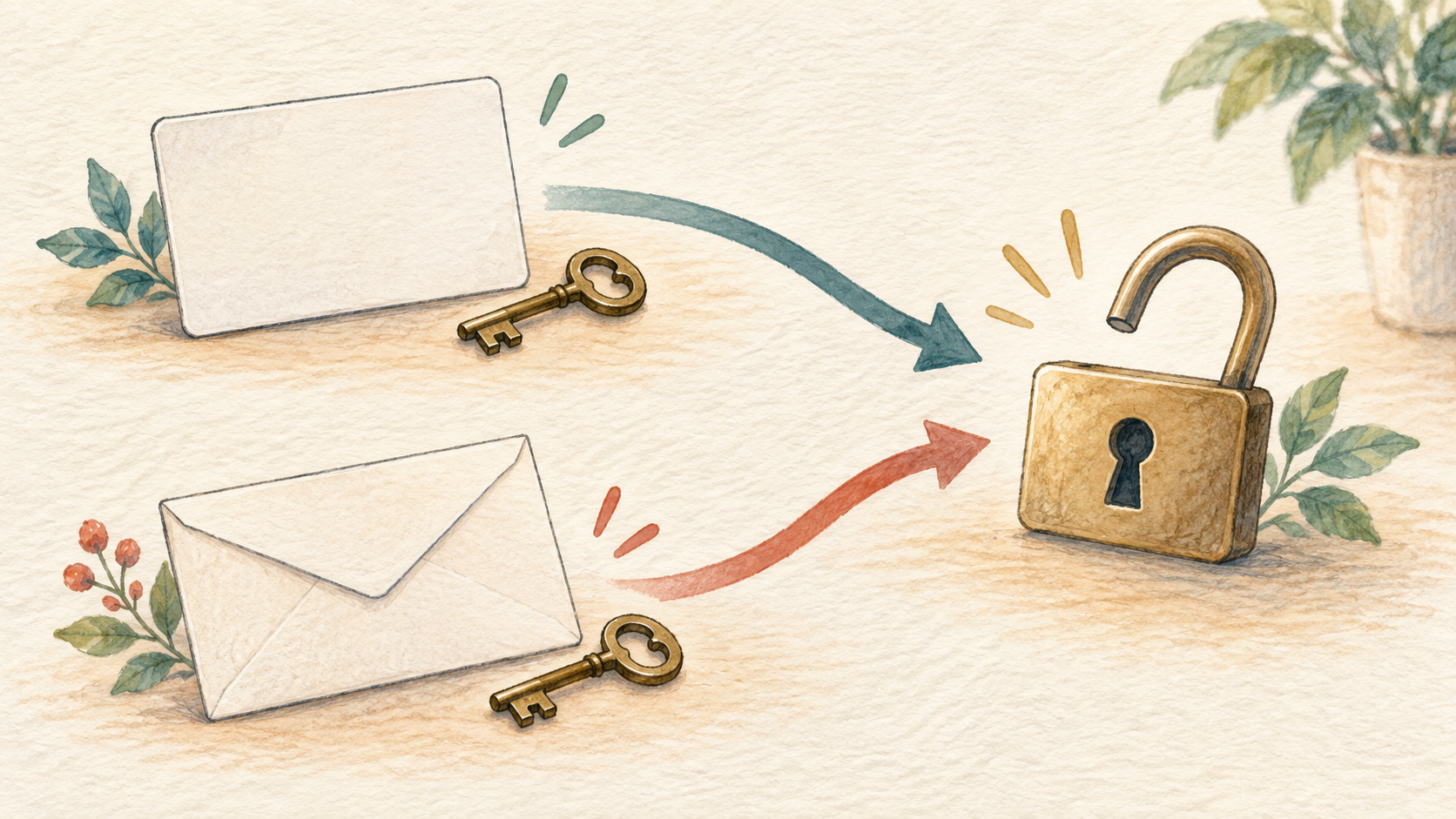
ログイン情報を忘れたときは、IDとパスワードを別々に復旧します。どちらも不明なら先にID確認へ進み、分かった会員IDを使ってパスワード再設定に移る順番です。
会員ID不明なら登録名と電話番号で確認する
会員IDが分からない人は、登録した名前と電話番号で公式のID確認を試します。公式ログイン方法ガイドが、この二つの情報を使う手順を示しています。
入口は公式ログイン前画面の忘れた人向け案内です。名前や電話番号を入力するのは公式画面です。
登録時と異なる姓や電話番号を入れると照合が進まない可能性があります。以前の登録内容を思い出せるなら、その情報を確認してから公式画面に入力してください。
パスワード不明なら仮パスワードを発行する
パスワードを忘れた場合は、公式の仮パスワード発行を利用します。公式再設定ガイドでは、会員ID、登録した名前、電話番号を入力する流れです。
会員IDも分からないなら、前のID確認を先に済ませましょう。IDが判明してから仮パスワードを発行すれば、二つの用件を混ぜずに操作できます。
ID照会から再設定へ移る際は、確認できた会員IDを使います。新規登録に切り替える前に元の会員情報で進められるか試すと、履歴やポイントの確認先を見失いにくくなります。
発行後は登録済みのメールアドレスへ案内が送られます。今使っているメールと登録時のメールが違う可能性もあるため、受信先の見当を付けておくと探しやすくなります。
認証メールの期限と再設定後の変更を確認する
公式ガイドでは、メールの認証URLは24時間以内に開き、利用は1回限りです。期限が切れた場合は古いURLに戻り続けず、公式の仮パスワード発行からやり直します。
メールが見つからなければ、受信トレイのほか迷惑メールと振り分け先を確認しましょう。公式ガイドはリンクのプレビューなどで認証URLが先に開かれる場合にも注意を促しています。
仮パスワードでマイページへ入った後は、「会員情報の確認・編集」から自分のパスワードに変更する案内です。一時的な仮パスワードを使い続ける前提にしません。
登録メールを受け取れない、電話番号が一致しないなど、画面の手順で進めない場合もあります。試した内容を整理し、公式のお問い合わせへ相談しましょう。
エラーが出る場所から原因を切り分ける

再設定を繰り返す前に、止まっている画面を確かめます。本人確認の入力画面、メールを待つ段階、確認URLを開く段階、仮パスワードでログインする段階では、見直す点が違います。問題の画面と表示文を控えると、公式へ相談するときにも説明しやすくなります。
登録情報を入れた時点でエラーになる場合
公式再設定ガイドは、会員ID・名前・電話番号が登録内容とすべて一致する必要があると説明しています。会員IDだけが合っていても、引っ越し前の電話番号や登録当時の姓と異なれば、そのままでは発行できません。入力形式も案内されており、名前は全角、会員IDなどは指定の半角形式を使います。
推測した組み合わせを何度も送るのではなく、自分の登録時の記録を確認してください。家族が注文した場合も、本人の同意なくその人の会員情報を使うのではなく、注文した本人に購入先やメールの確認を頼む方法を選べます。登録情報を確認できないままなら、公式窓口に復旧可能な方法を尋ねます。
メールは来るのに確認URLが開けない場合
確認URLは、仮パスワードを一度表示するための入口です。公式ガイドでは、使用済み、24時間経過、発行時と異なるブラウザを使った場合の一部環境、メールのリンクプレビューなどを原因として挙げています。「自分で押した記憶がない」だけでは、URLが未使用だと断定できません。
まず最新の発行メールか、期限内か、すでに確認画面を開いていないかを見直します。ブラウザが自動で別アプリへ切り替わる環境では、発行に使ったブラウザを確認してください。Outlookなどのリンクプレビューに関する設定は、公式ガイドから案内されるメールサービスのヘルプに従います。安全機能をまとめて解除したり、不明なアプリを入れたりする必要はありません。
確認前に画面を閉じてしまって仮パスワードが分からないときは、再発行が必要になると公式が案内しています。再発行したら、古い確認メールと新しいメールを混ぜないようにしましょう。認証URLを他人に転送したり、質問サイトに貼ったりせず、本人だけが扱います。
仮パスワードでのログインに失敗する場合
「確認URLが1回限り」と「仮パスワードで1回しか入れない」は別です。公式FAQでは仮パスワードで複数回ログインできる一方、再発行すると先に発行した仮パスワードが無効になると説明しています。何度か発行した方は、以前の文字列を使っていないかを先に確かめます。
正しいはずのパスワードが通らない場合について、公式はコピー時に末尾の半角スペースが入る例も挙げています。文字列を公開して他人に確認してもらうのではなく、ご自身の入力欄で余分な空白が入っていないかを見直してください。変更後は以前の仮パスワードではなく、新しく設定したものを使います。
変更画面では、現在のパスワードとして仮パスワードを入力し、新しいものを設定する順番です。公式の案内は半角英数字・記号を混ぜた8文字以上です。他のサービスと使い回さず、自分で安全に管理できるものを選んでください。記事に例示された共通パスワードをそのまま設定する方式にはしません。
楽天・Amazonの注文と公式会員のログインを混同しない

同じブランドの商品でも、購入先が違えば最初に確認する画面も違います。楽天市場で買った注文は楽天の購入履歴、Amazonで買った注文はAmazonの注文履歴が出発点です。公式サイトの会員画面に入れないことと、モールの注文を確認できないことは、別々に考えましょう。
他サイトアカウントの連携入口がある場合
確認した公式ログイン前画面には、通常の会員ID・パスワード欄に加え、LINEとAmazonによるログイン・会員登録の案内があります。公開画面は、アカウントを連携すると次回以降そのアカウントでログインできると説明しています。以前どの方法で登録・連携したかを思い出し、公式画面の該当する案内から進むのが先です。
ただし、Amazonに登録しているだけで、公式ショップの過去の会員登録や注文履歴が自動的に統合される、とまでは公開画面から確認できません。この記事でも連携後の個人画面は検証していません。別アカウントを新しく作る前に、元の会員の復旧なのか、初めての登録なのかを分けてください。
Amazon Payの利用だけで購入場所を決めない
公式利用案内には支払い方法としてAmazon Payがあります。公式サイトでAmazon Payを使って買った場合と、Amazonの通販ページから買った場合を、同じ購入経路として扱わないことが大切です。決済方法の記憶だけで判断せず、注文確認メールの販売者・ショップ名と購入したサイトを確認します。
購入先が分かったら、その注文を受けた店舗の窓口へ問い合わせます。比較して新しく買いたい場合は公式・楽天・Amazonの購入先の違いを参考にできますが、既存注文の照会が目的なら、先に手元の注文メールを確認する方が近道です。
ログイン後に注文履歴とポイントを確認する
マイページで確認する中心は注文履歴と保有ポイントです。一方、荷物の現在地は配送メールを手がかりにします。三つを分けると、必要な情報へ早く進めます。
注文履歴はマイページから確認する
注文履歴の確認先は、ログイン後のマイページです。公式FAQは、トップ画面の会員ログインページから入るよう案内しています。
商品名や注文した時期を確かめたい場合は、まず該当する履歴を探します。ただし本記事は個人の画面を閲覧できず、表示項目や並び順を再現しているわけではありません。
履歴が見つからないときは、購入時のログイン状態も調べます。公式FAQによると、非ログイン購入の履歴はマイページに反映されません。確認の順番は次章で整理します。
保有ポイントの残高は会員ページで見る
保有ポイントはマイページで確認できます。公式FAQに閲覧先が明記されているので、注文した商品のページではなく会員画面へ進みます。
「前に購入したのにポイントが見えない」ときは、その注文をログイン状態で確定したか確認してください。公式は、非ログイン購入分のポイントを後から付けられないと案内しています。
残高と有効期限は別に確認します。ポイントの一般的な期限は後の章で示しますが、手元の保有ポイントについては会員ページの表示を見てください。
配送の追跡は発送メールから確認する
荷物の現在地を知りたいなら、マイページに追跡ボタンがあると決めつけず、公式が案内する配送関連メールを確認します。注文履歴と配送状況は同じ情報ではありません。
公式利用案内は、配送手配完了のメールに記載された配送業者へ荷物状況を問い合わせるよう案内しています。番号の記載があれば併せて確認しましょう。
配送メールがまだ届かない段階で、履歴の表示を発送通知と読み替えないようにしましょう。送料や配送日数の詳細はかに本舗の送料・配送で確認できます。
注文履歴がないときは購入時の状態を調べる
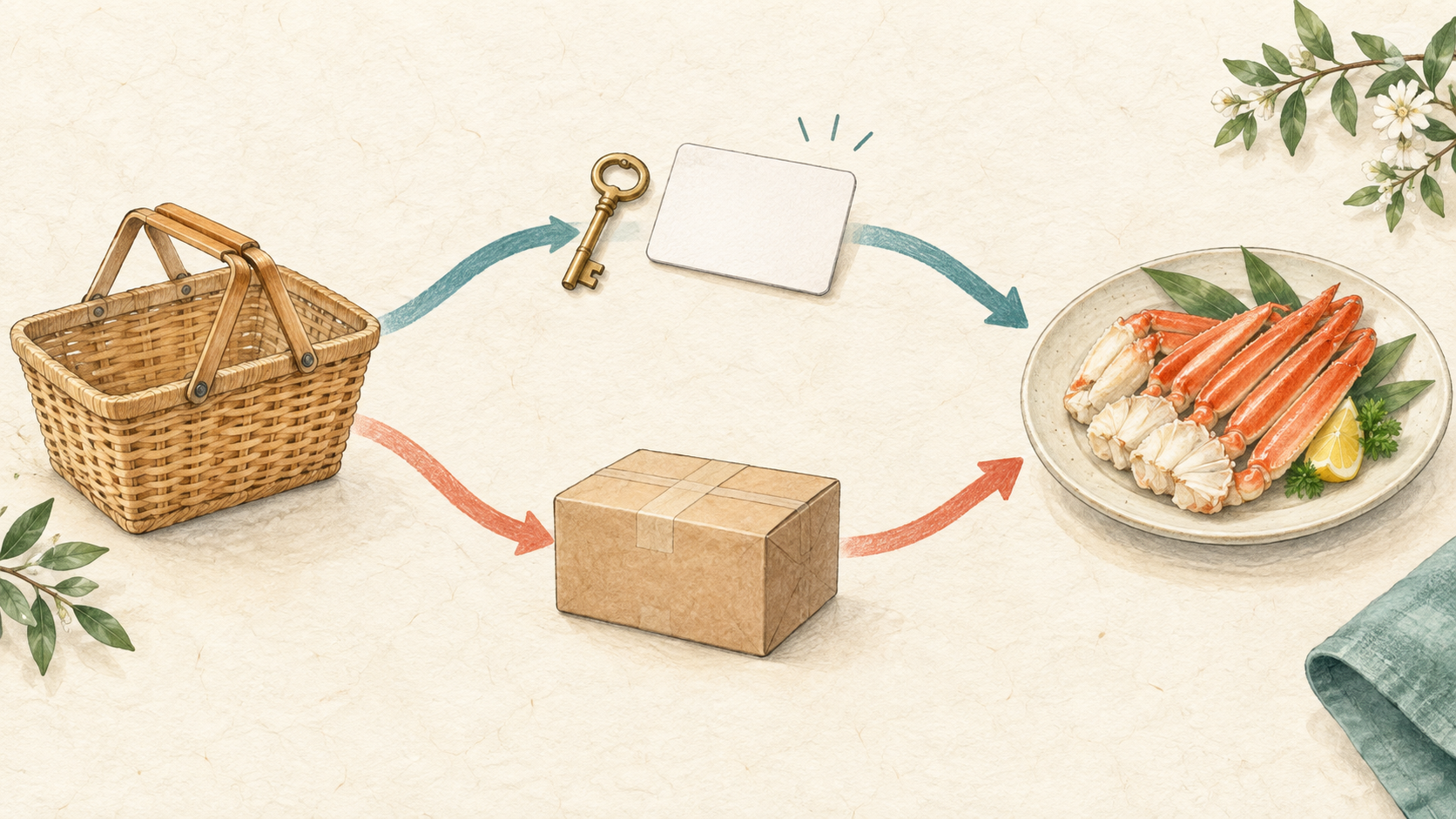
履歴が空なら、まず「その注文を会員ログイン中に確定したか」を確認します。非ログインの注文は履歴へ出ないため、注文確認メールも合わせて探しましょう。
購入時に会員ログインしていたか確認する
会員登録済みでも、非ログインで買った注文はマイページ履歴へ反映されません。公式FAQは、購入時のログイン状態を分岐点としています。
会員登録の経験があっても、その回にログインして購入したとは限りません。注文時の操作を振り返り、確認メールの宛先も照らし合わせましょう。
確認メールを探して注文情報を照合する
注文時のログイン状態が曖昧なら、注文確認メールを探しましょう。受信トレイで見つからないときは、迷惑メールや自動振り分けも確認します。
公式FAQは、確認メールが届かない原因として迷惑メールへの振り分け、ドメイン拒否、メールアドレスの入力違い、注文未完了などを挙げています。
メールでも確かめられなければ、公式FAQの案内に沿って販売者へ注文照会を依頼します。注文時の名前・電話番号・メールアドレスを用意し、連絡先は公式ページで確認してください。
履歴が空でも自己判断で再注文しない
注文の有無が分からない間は、同じ商品を再注文しないでください。履歴がなくても非ログイン購入が成立している場合があり、重複注文につながります。
公式FAQでは、非ログイン購入のポイントは後から付けられないと案内しています。ポイントを理由に自己判断で取り消し・再注文せず、まず公式へ相談してください。
注文状況によって取消しの扱いは変わります。変更・取消しの相談手順はかに本舗のキャンセルで確認できます。
会員ポイントの付与と期限を公式表示で確認する
ポイントは会員購入と次回のネット購入に関係します。付与率に加え、期限と注文画面に表示される対象額を合わせて確かめましょう。
会員購入のポイント付与率を確認する
公式FAQは、会員登録して購入すると5%のポイントが貯まり、次回以降のネット購入で1ポイント=1円として使えると案内しています。今回の支払額がその場で5%下がる意味ではありません。
登録前に商品を買うこともできますが、その購入では会員ポイントが付かないとFAQにあります。次回もネットで購入するつもりなら、購入前に会員ログインを確かめる意味があります。
ポイントの使い方とクーポンの併用条件は同じではありません。割引コードの探し方はかに本舗のクーポンへ分け、ここではWEB会員ポイントに絞ります。
ポイント期限は最終購入日から30か月
現行公式FAQでは、ポイントの有効期限は最終購入日から30か月です。旧記事の「2年」ではなく、確認日現在の案内を基準にしましょう。
最終購入日の記憶で残高を確定せず、マイページで保有ポイントを確認します。個別の期限表示があれば、合わせて照合しましょう。
期限が近いなら、欲しい商品があるか先に考え、購入画面で利用可能なポイント数を見ましょう。残高を消化するために急いで買う必要はありません。
算定対象の表示差は購入画面で確かめる
公式FAQは「商品代金5%」と簡潔に記し、公式利用案内は送料・手数料・消費税を含む対象やポイント利用後の残金を詳しく示します。
この書き分けがあるため、記事で「表示価格の5%」と単純計算して額を約束できません。購入画面に付与予定があれば確認し、なければ公式利用案内の条件を照合してください。
予定額が希望と違うなら、購入を確定する前に会員ログイン状態と適用条件を見直せます。表示が合えば注文へ、合わなければその場で止めて公式の案内と照合しましょう。
新規登録と非会員購入を目的別に選び分ける
会員登録は注文の必須条件ではありません。次回のネット購入でポイントを使いたいか、今回は単発かで登録と非会員購入を選べます。
会員登録なしでも購入できると確認する
公式FAQでは、会員登録をしなくても購入できます。ただし非会員購入はポイントが付かず、非ログイン購入の注文履歴もマイページには反映されません。
今回の購入で会員ページの履歴やポイントを使わないなら、ゲスト購入も選択肢です。注文確認メールを保存し、後で内容を照合できるようにしましょう。
継続してネットで買う予定や、マイページの履歴を利用したい人は登録が合います。会員登録の要否は、次回の利用と確認方法でも考えましょう。
登録するなら購入前にログインを済ませる
会員ポイントと履歴を利用したい人は、購入を確定する前に登録・ログインします。公式マイページには新規登録の入口があり、現行画面に登録料・会員費用無料の案内があります。
登録フォームの細かな画面は変更される可能性があるため、記事に個人情報の入力例を写しません。公式入口から進み、必要事項を画面上で確かめてください。
登録が終わったつもりでも、注文前に会員として入っているかを確認します。非ログインで確定した購入のポイントは後付けできないとFAQが案内するためです。
新たに商品を選ぶときだけ公式特集へ進む
ログイン・復旧・履歴の確認が済み、新たにカニを探すなら、かに本舗 公式カニ特集で商品候補を見られます。まだ手続きが済んでいないなら、会員画面を先に使いましょう。
種類から選び直すならカニ通販のおすすめに戻れます。ログインが目的なら商品選びは後回しで構いません。
記事内の商品案内は、新たなカニの商品候補を見るためのリンクです。ログイン、ID照会、パスワード再設定、既存注文の相談には使わず、公式マイページか公式FAQから進んでください。
年末年始や家族が集まる日のごちそうには、
食卓が一気に華やぐカニがぴったりです。
かに本舗では、ズワイガニ・タラバガニ・毛ガニをはじめ、
食べやすいむき身やポーション、食べ応えのあるカニ脚などから、
人数や食べ方に合った商品を選べます。
価格や在庫、配送条件は商品によって異なるため、
まずは公式サイトで販売中のカニを確認してみてください。
かに本舗のログインでよくある質問
ログインや会員ページで迷いやすい点を、公式FAQと会員ガイドに沿って確認します。個別の注文や残高は会員画面か公式窓口で確かめてください。
かに本舗の会員ログインはどこからできますか
公式会員ログインページから進めます。skynet-c.jpの画面で会員IDとパスワードを入力してください。商品特集LPは会員ページではありません。
会員IDを忘れた場合はどう確認しますか
公式ログイン画面の復旧入口から、登録時の名前と電話番号で確認します。操作の順番は公式ログイン方法ガイドにあります。記事のコメント欄に登録情報を書かないでください。
パスワードの認証URLは何度も開けますか
公式再設定ガイドでは、確認URLはメール送信後24時間以内・1回限りです。期限切れや複数回アクセスで使えなくなったら、公式の仮パスワード発行手順からやり直します。
注文履歴がないと注文は失敗していますか
いいえ、履歴の空欄では決められません。非ログイン購入は反映されないため、注文確認メールを探します。なければ公式FAQに沿って照会し、注文の有無を確かめます。
ポイントの有効期限はいつまでですか
2026年10月31日に確認した現行公式FAQは、最終購入日から30か月と案内しています。保有ポイントと個別の表示は、ログイン後のマイページで確認してください。
年末年始や家族が集まる日のごちそうには、
食卓が一気に華やぐカニがぴったりです。
かに本舗では、ズワイガニ・タラバガニ・毛ガニをはじめ、
食べやすいむき身やポーション、食べ応えのあるカニ脚などから、
人数や食べ方に合った商品を選べます。
価格や在庫、配送条件は商品によって異なるため、
まずは公式サイトで販売中のカニを確認してみてください。
かに本舗のログイン方法のまとめ
かに本舗の会員ページを使いたいときは、まず販売者の公式ログイン入口へ進みます。IDとパスワードの状態を確認すれば、必要な復旧操作と、履歴・ポイントの確認先を選べます。
- 公式会員入口はskynet-c.jpのマイページ
- 商品特集LPは会員ログイン画面ではない
- IDが不明なら登録名と電話番号で照会する
- パスワードは公式の仮発行から再設定する
- 認証URLは24時間以内・1回限り
- 仮パスワードで入った後は自分の設定へ変更
- 会員の注文履歴はマイページで探す
- 非ログイン購入分は履歴に表示されない
- 履歴が空でもメールと公式照会を先に行う
- 保有ポイントもマイページで確認する
- 現行FAQの期限は最終購入日から30か月
- 次回利用を望むなら購入前に会員ログイン
すでに注文したか不安なら、まず確認メールと公式窓口で照合してください。新たに商品を選ぶ段階になってから、カニ特集やカニ通販のおすすめを見る順番なら落ち着いて進めます。


コメント